Sæt letmcp ind i Claude
Sådan tilføjer du letmcp i Claude: ét tryk hos letmcp og tre tryk i Claude. Det virker i alle Claudes abonnementer.
Log ind hos letmcp, gå til siden "Tilføj letmcp i jeres AI", og tryk Åbn Claude. Claude åbner med letmcp og jeres adresse udfyldt. Billederne er fra Claude på dansk.
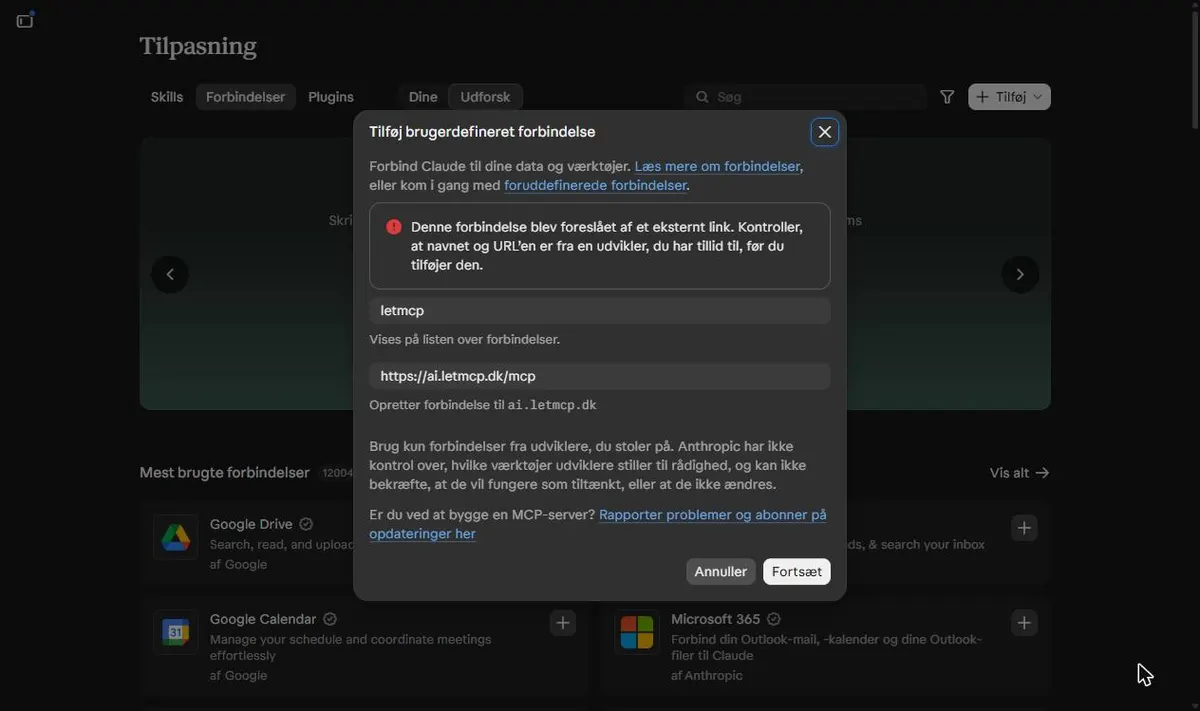
Tryk Åbn Claude hos letmcp. Claude åbner med navnet letmcp og jeres adresse udfyldt. Tryk "Fortsæt".
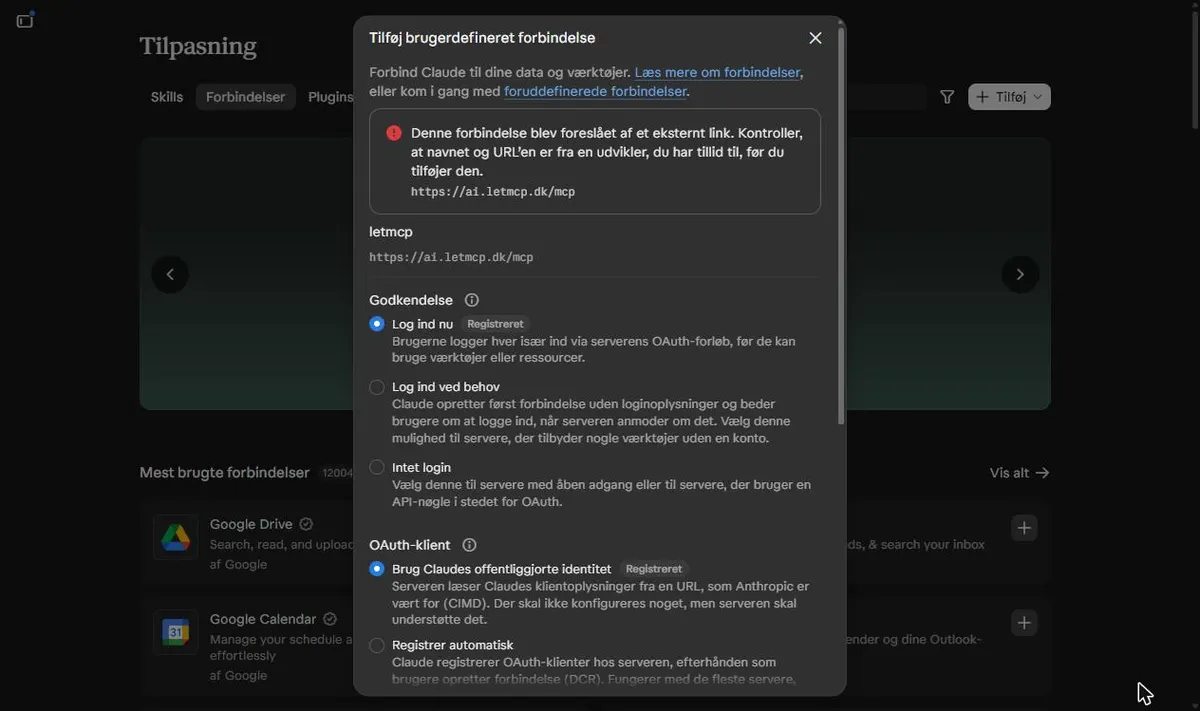
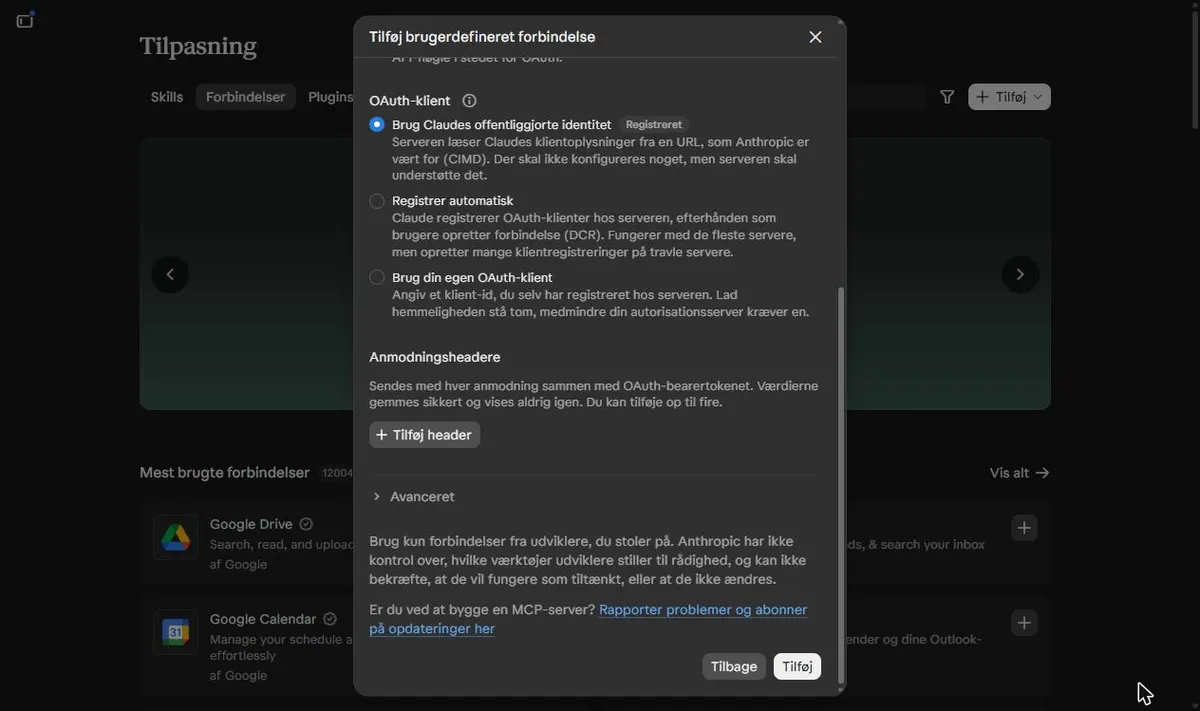
Her skal "Log ind nu" og "Brug Claudes offentliggjorte identitet" være valgt. Claude har valgt dem selv og mærket dem "Registreret": rul ned, og tryk "Tilføj".
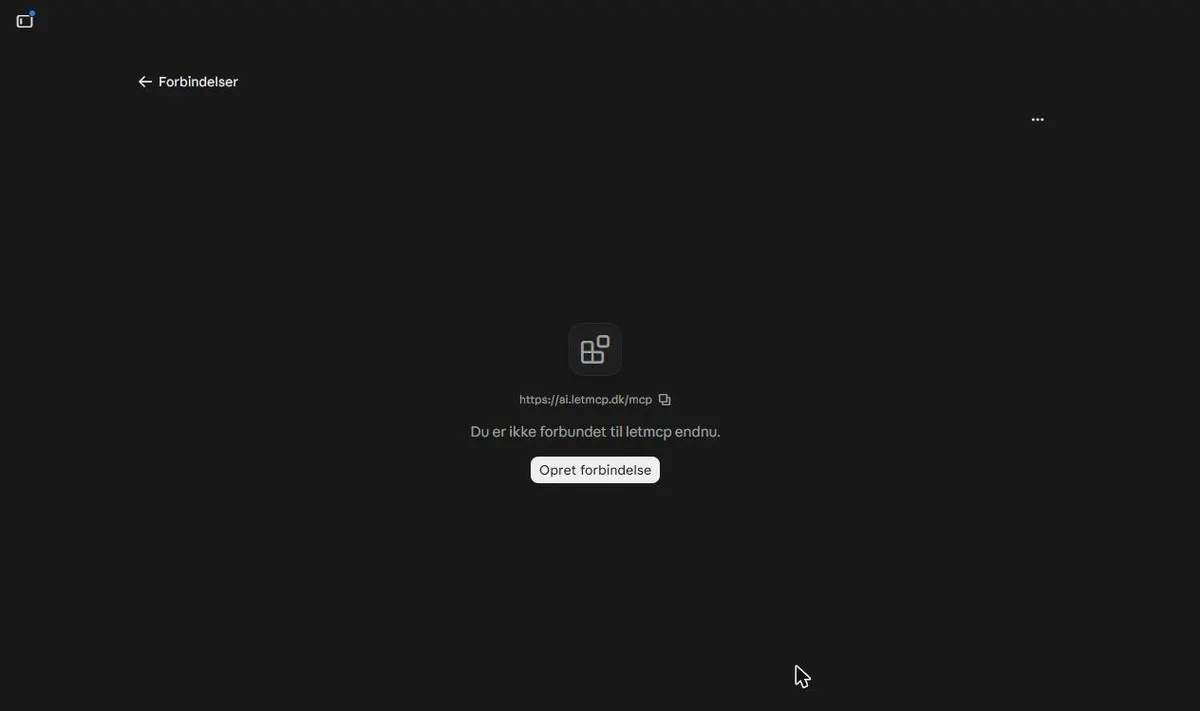
Tryk "Opret forbindelse".
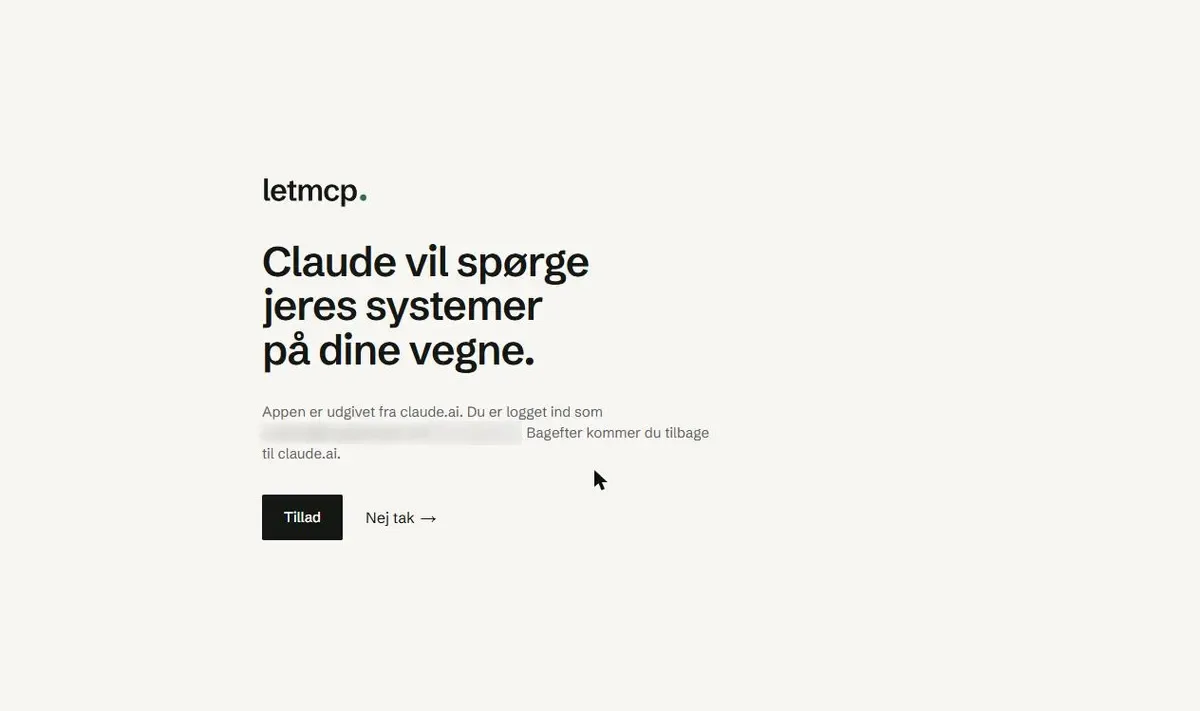
Claude sender dig til letmcp. Log ind som du plejer, og tryk Tillad.
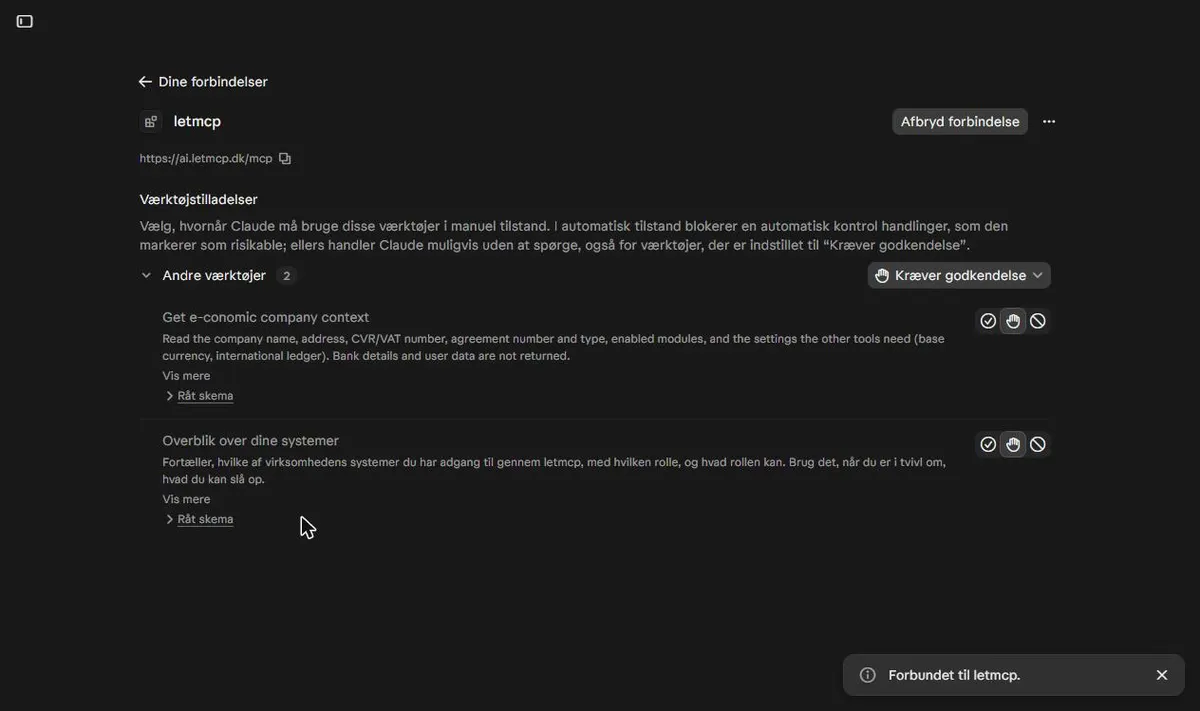
Claude skriver Forbundet til letmcp. Nu kan du spørge, og siden hos letmcp viser spørgsmål, du kan prøve.
Har du Claude på engelsk, hedder knapperne "Continue", "Add" og "Connect", og Claudes egne valg er mærket "Detected". I en samtale slår du letmcp til under "+" og "Forbindelser", også i Claudes mobilapp.
For hele firmaet
- Tilføj letmcp én gangBruger I Claude Team eller Enterprise, tilføjer den, der administrerer jeres Claude, letmcp under organisationens indstillinger i Claude med jeres adresse og trykker "Fortsæt" og "Tilføj".
- Hver kollega forbinderHver kollega går til "Tilpasning" og "Forbindelser", finder letmcp og trykker "Opret forbindelse". Så logger de ind hos letmcp og trykker Tillad.
Hvis det ikke lykkes
- Kan du ikke tilføje letmcp i Claude Team eller Enterprise? Dér tilføjer den, der administrerer jeres Claude, letmcp én gang for hele firmaet. Bagefter trykker du selv "Opret forbindelse" under "Tilpasning" og "Forbindelser". En færdig besked til vedkommende ligger på siden "Tilføj letmcp i jeres AI".
- Har du Claude Free? Free kan have én forbindelse, du selv har tilføjet. Er den brugt, så fjern den gamle under "Tilpasning" og "Forbindelser", og tilføj letmcp igen.
- Beder letmcp dig om et CVR-nummer, når du logger ind? Så er mailen, du loggede ind med, ikke med i et firma hos letmcp. Er jeres firma her allerede, så tryk "Log ind med en anden mail" dér, og brug den mail, du er med i firmaet med. Begynd så forfra: tryk "Opret forbindelse" i Claude igen.
- Er letmcp tilføjet, men Claude bruger det ikke? Slå letmcp til i samtalen under "+" og "Forbindelser", og spørg igen.
- Bruger du Claude på telefonen? Tilføj letmcp på en computer. Bagefter kan du bruge det i Claudes mobilapp med samme login.
- Se også Claudes egen vejledning.
- Kan du stadig ikke, så skriv til os på support@letmcp.dk.